
PanScan je dodatak za Pantheon ERP koji fiskalni račun prebacuje sa terena direktno u vaš poslovni sistem. Zaposleni skenira QR kod mobilnim telefonom, a u Pantheonu se račun preuzima sa servera Poreske uprave — zajedno sa zvaničnim PDF-om, koji se automatski smešta u DMS.
Uputstvo je podeljeno na dva dela: rad u mobilnoj aplikaciji i rad u Pantheonu.
1. Mobilna aplikacija
Registracija
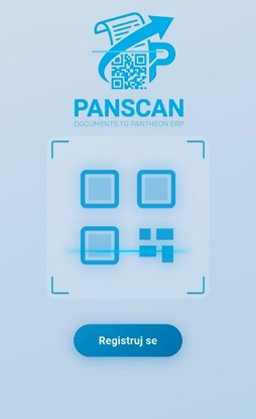
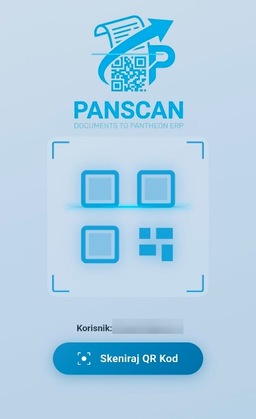
Sa mobilnog telefona otvorite adresu panscan.app. Prilikom prvog otvaranja program traži registraciju — unosi se samo ime i prezime, kako bi računovodstvo znalo ko je skenirao i poslao fiskalni račun. Nakon uspešne registracije program nudi opciju skeniranja fiskalnog računa.
Skeniranje fiskalnog računa
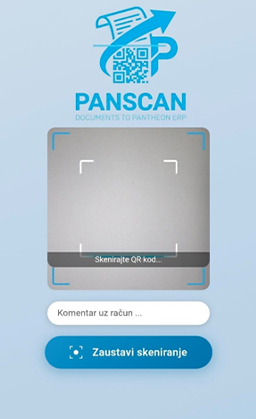
Račun se skenira tako što se QR kod smesti u beli kvadratić na ekranu. Opciono se uz račun može uneti i komentar, koji se prenosi u Pantheon.
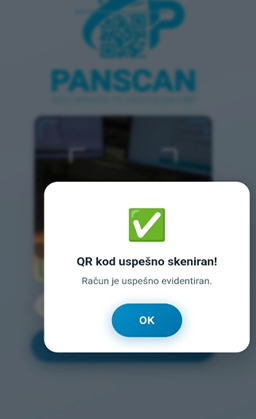
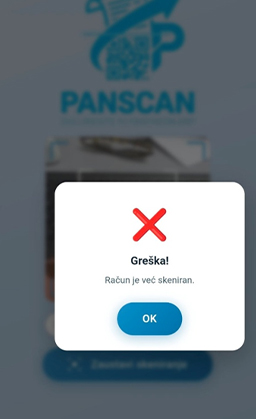
Po uspešno skeniranom računu program vraća potvrdu da je račun evidentiran. Ukoliko je račun ranije već skeniran, dobićete informaciju da je račun već skeniran.
2. Rad u Pantheonu
U Pantheonu se u glavnom meniju dodaje nova opcija „PanScan“. Kada se otvori novi prozor, dobijate pregled računa koji su uvezeni sa servera a još nisu kreirani. Preko filtera možete videti i ranije kreirane račune ili sve račune.
Uvoz računa sa PURS-a
Da biste uvezli fiskalne račune sa servera Poreske uprave, kliknite na taster „Uvezi račune“.
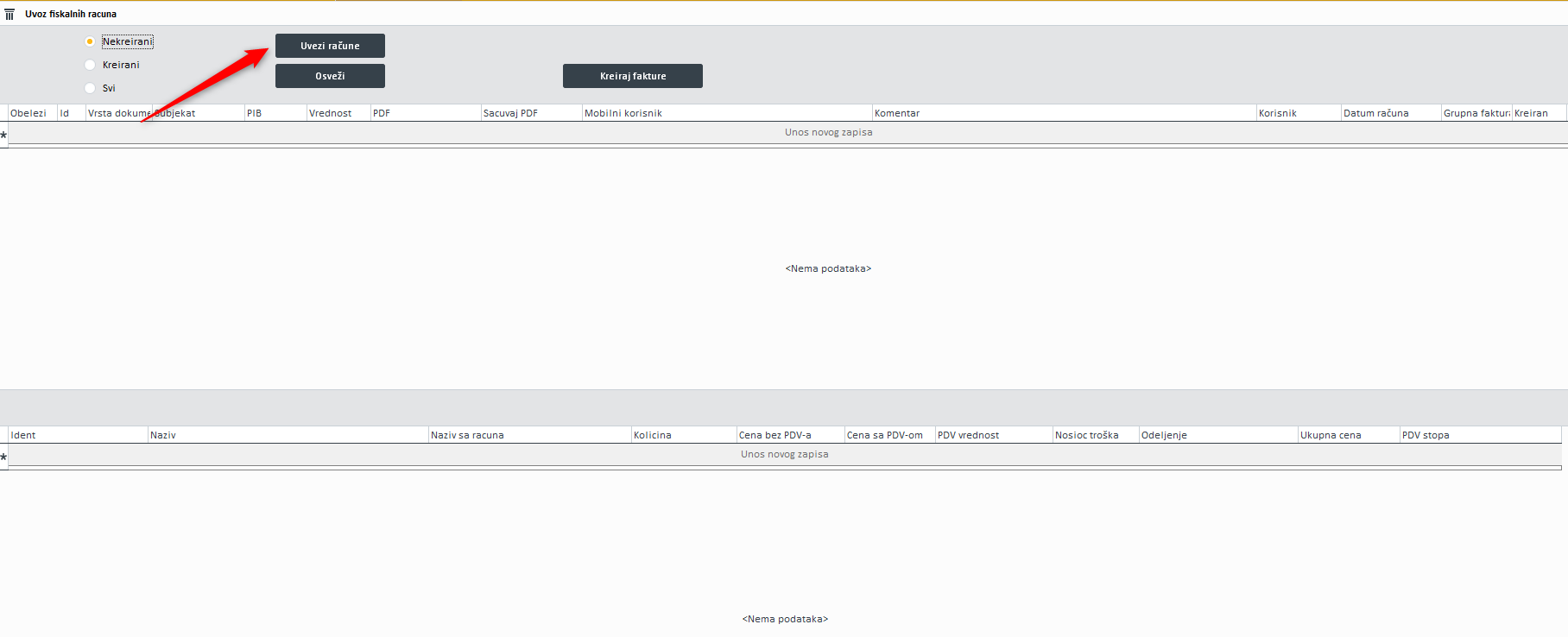
Otvara se nova forma sa dve mogućnosti. Ako imate fiskalni račun ispred sebe, QR kod možete očitati barkod skenerom i tako povući podatke sa servera PURS-a. Druga mogućnost je taster „Import“ — tada se svi računi skenirani mobilnom aplikacijom automatski uvlače u Pantheon.
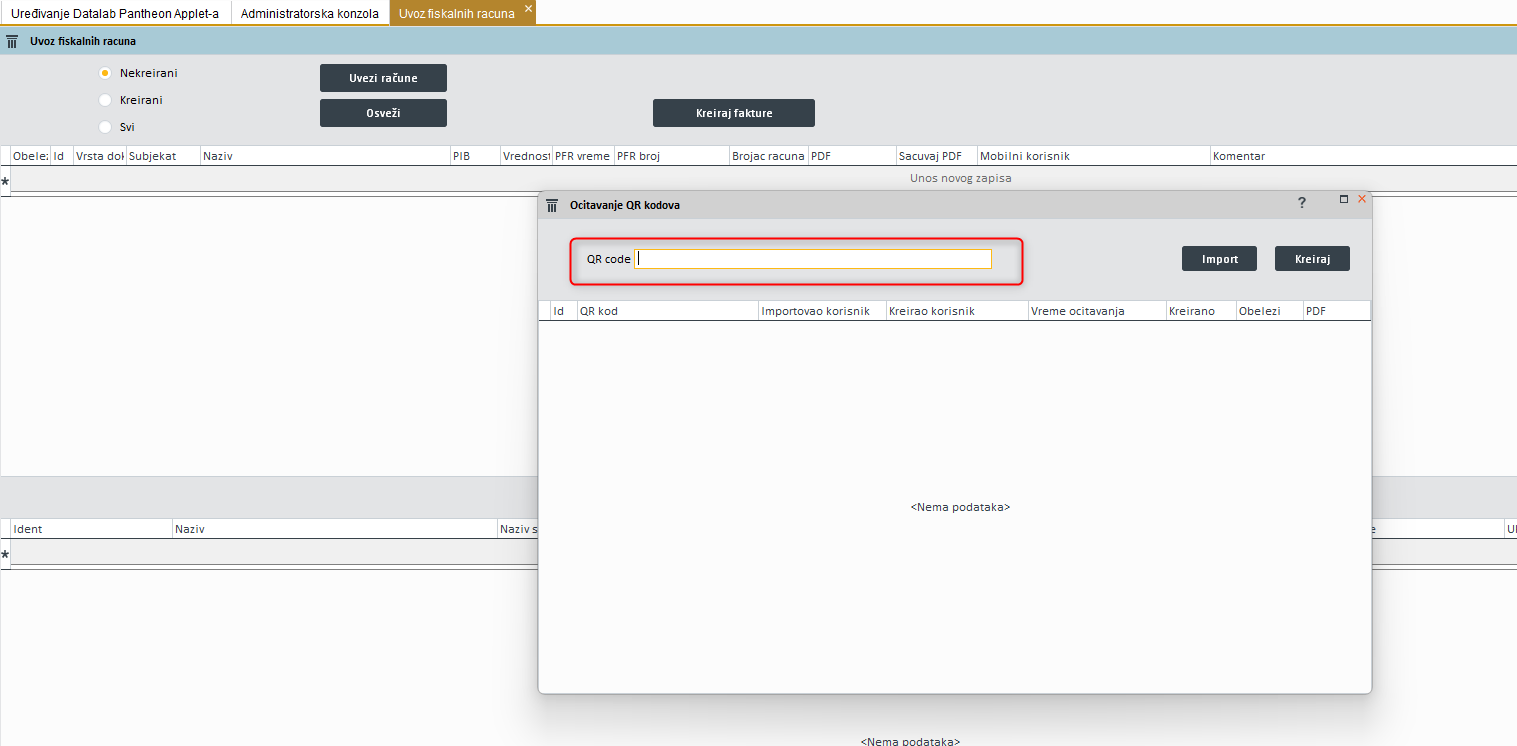
Kada se računi prikažu na ekranu, kliknite na taster „Kreiraj“ i računi će se preuzeti sa PURS-a u vaš Pantheon. Po završetku zatvorite formu i vratite se na glavni prozor, gde će se pojaviti uvezeni računi.
Pregled i rad sa računima
U gornjem delu prozora vidljive su informacije iz zaglavlja računa, dok su u donjem delu podaci o artiklima sa računa.
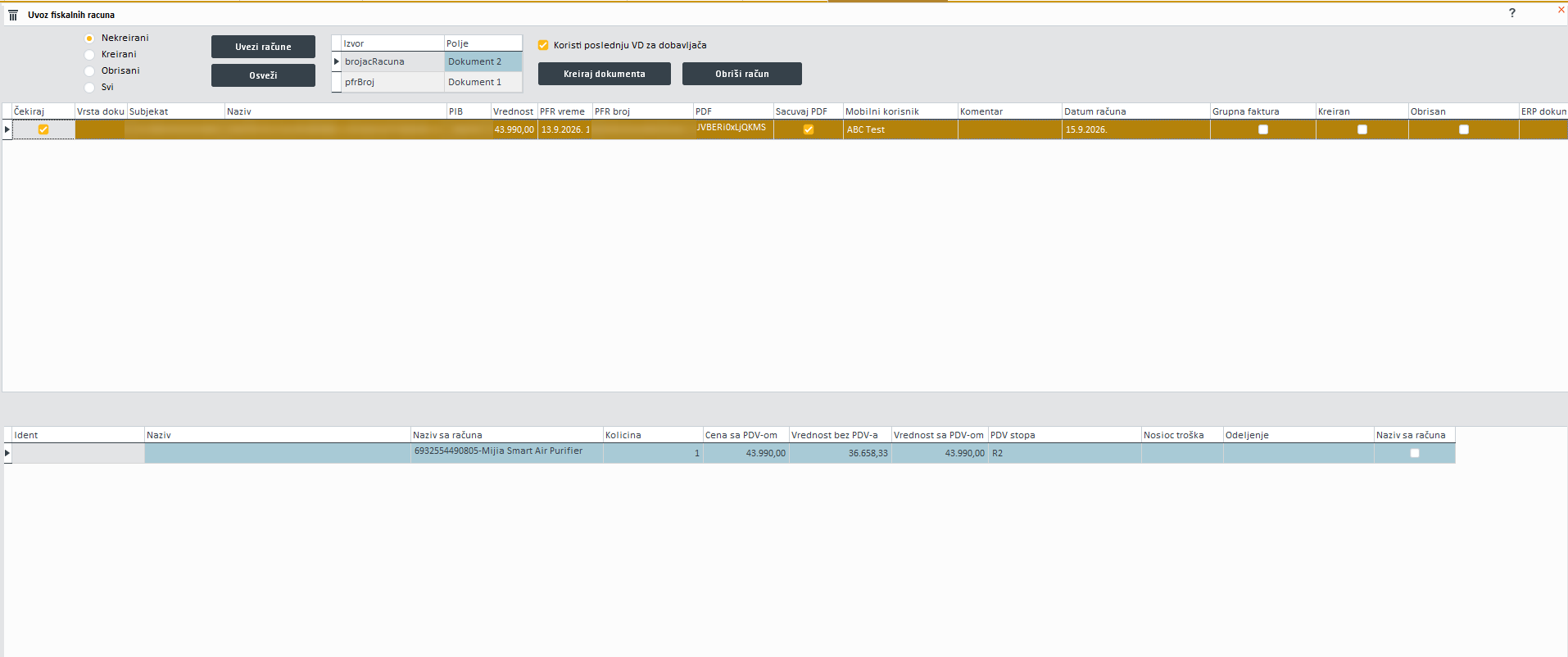
Ukoliko dobavljač ne postoji u sistemu, potrebno ga je kreirati u šifarniku subjekata. Nakon kreiranja dovoljno je kliknuti na taster „Osveži“ i program će popuniti informaciju o komitentu.
PDF fiskalnog računa otvara se dvoklikom na podatak u koloni „PDF“.
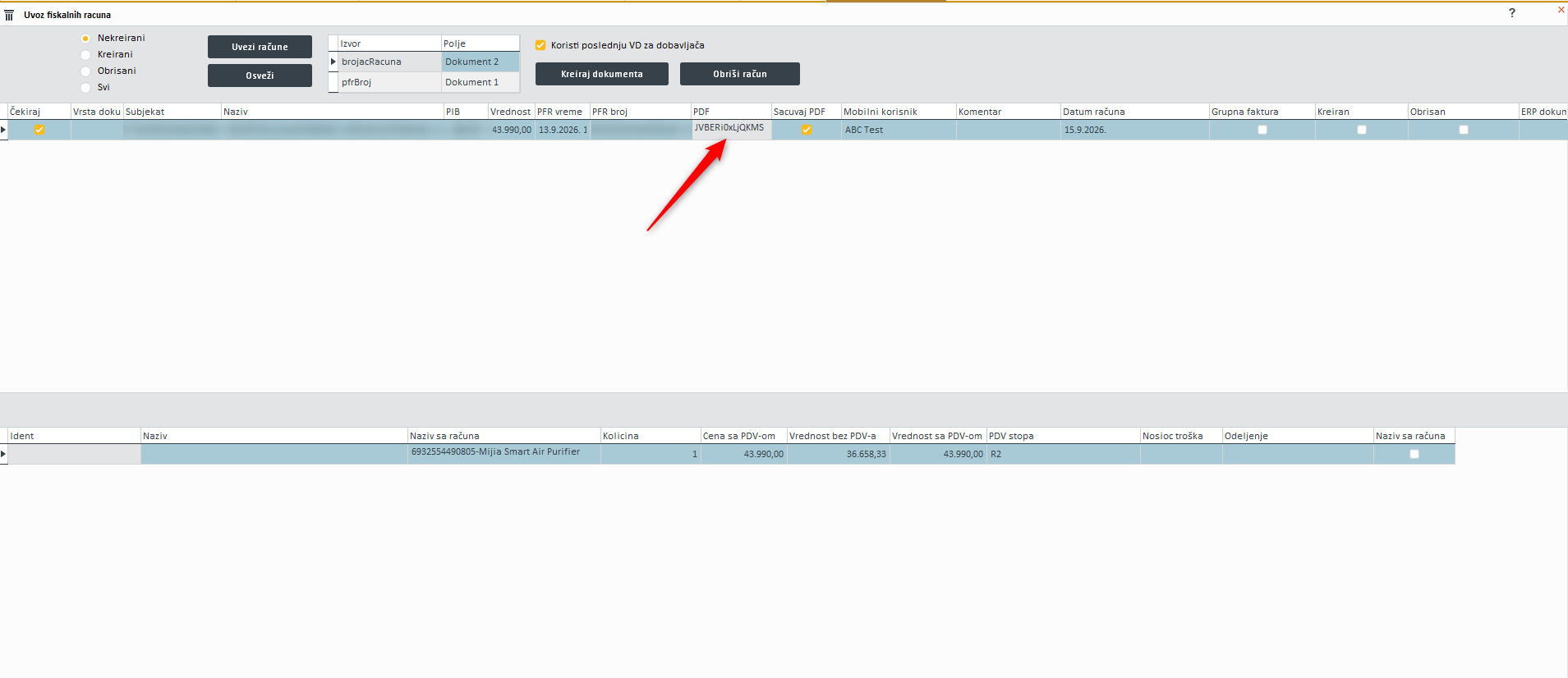
Važna napomena: da bi otvaranje PDF-a radilo, na računaru je obavezno kreirati folder C:\Temp.
Grupno knjiženje po poreskim stopama
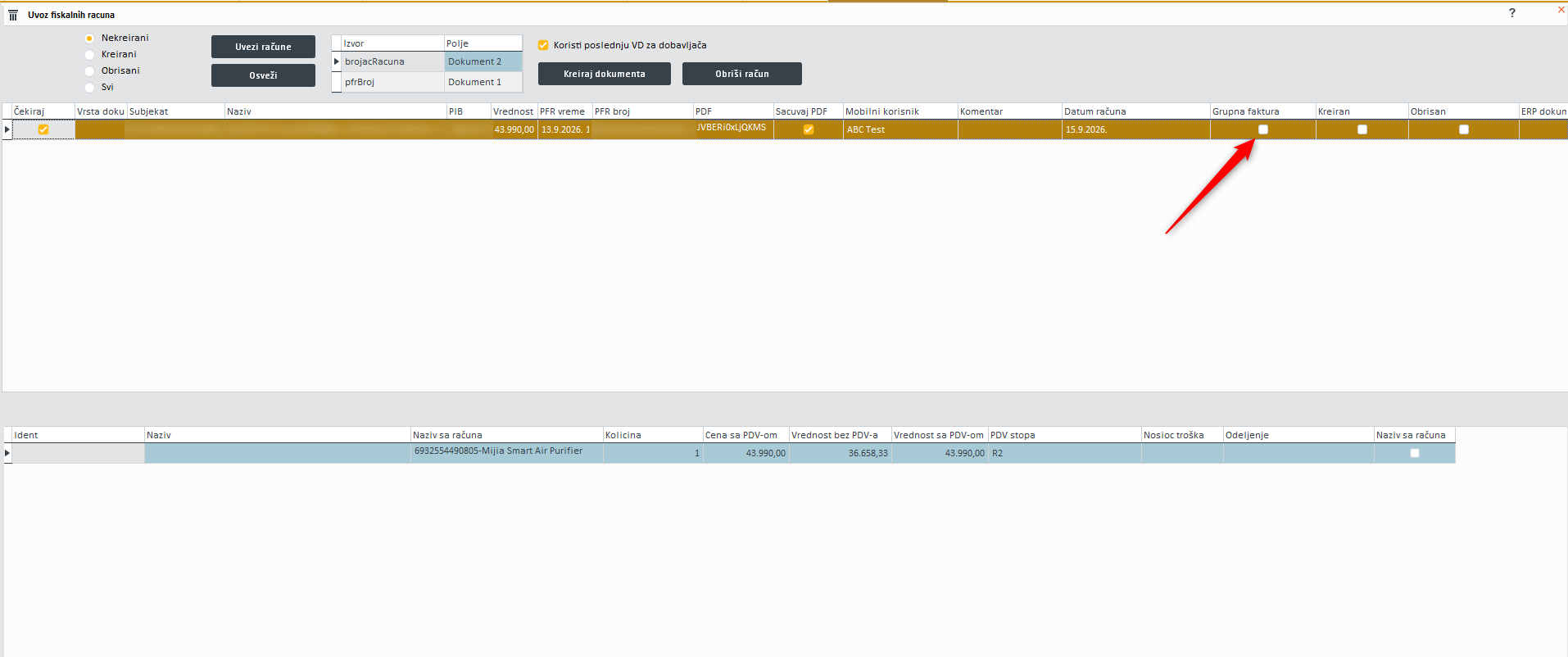
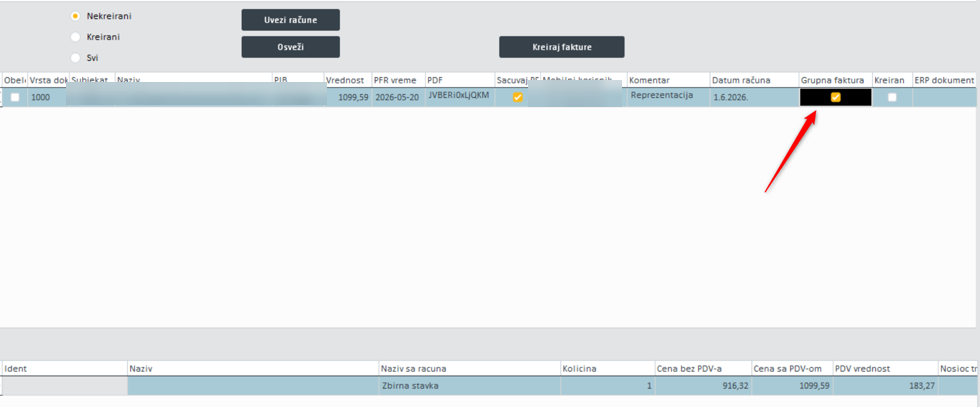
Ako želite da fakturu proknjižite grupno, označite opciju „Grupna faktura“ i program će grupisati sve artikle po poreskim stopama.
Identi, odeljenje i nosilac troška
U telu dokumenta prvi put je potrebno uneti informacije o identima u vašem sistemu. Pantheon pamti te podatke, pa će svaki naredni put kada dobijete fakturu od istog dobavljača ident biti prepoznat i neće biti potrebe da se ponovo popunjava.
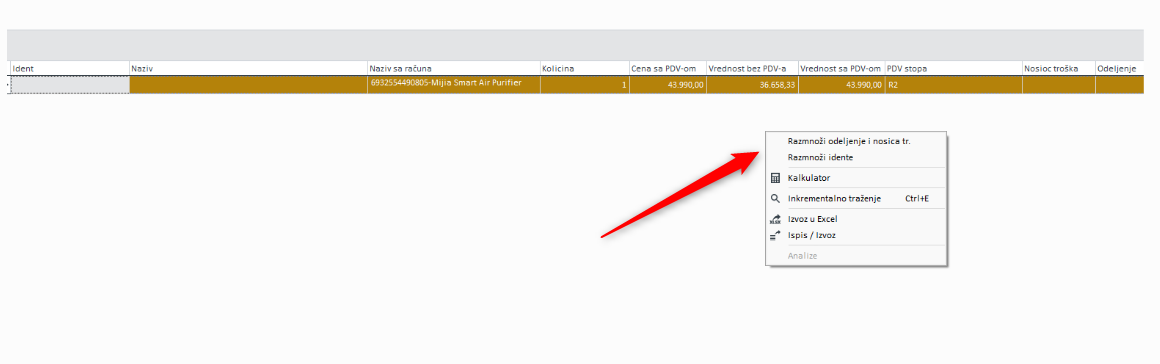
Na formi postoji i mogućnost upisa odeljenja i nosioca troška, kao i promene poreske stope. Desnim klikom u telu dokumenta dostupna je opcija „Razmnoži odeljenje i nosioca tr.“, kojom se vrednost prenosi na sve stavke.
Kreiranje dokumenata u Pantheonu
Kada su sve informacije o računima popunjene, u gornjem delu prozora označite račune koje želite da kreirate. Desnim klikom dostupne su i opcije „Označi sve“ i „Odznači sve“.
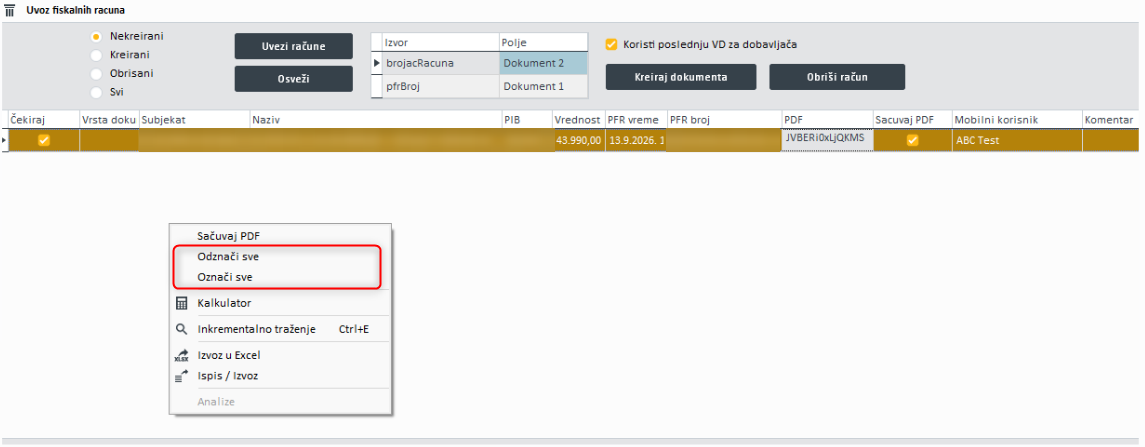
Zatim unesite vrstu dokumenta na kojoj želite da se računi kreiraju i pokrenite kreiranje.

Po završenoj operaciji računi se kreiraju i prebacuju u sekciju „Kreirani računi“. Sa te forme možete direktno ući u kreirani dokument. Skenirani račun sa mobilne aplikacije se na kraju automatski dodaje i u DMS vašeg Pantheona.
Ukratko
- Skeniranje računa na terenu, bez nošenja papira u kancelariju
- Automatsko preuzimanje zvaničnog PDF-a sa servera Poreske uprave
- Prepoznavanje dobavljača, PIB-a, iznosa, poreza i datuma
- Grupno knjiženje po poreskim stopama
- Automatsko arhiviranje računa u DMS Pantheona
Više o proizvodu, paketima i cenama pogledajte na stranici PanScan.